
JMAGサポートサイト 認証システム変更のご案内
詳細版|変更内容と操作・管理手順
この資料について
概要、一般ユーザーー向け操作、ライセンス管理者向け操作に関する資料を、当該ページにまとめています。初めてご覧になる方は、目次から該当する章へ移動してください。
目次
1. 変更の概要
2. IDの種類と利用できるサービス
3. 移行スケジュール
4. サポートへのお問い合わせ方法の変更
5. 一般ユーザーの操作
5.1 初回パスワード設定とサインイン
5.2 案内メールが届かない場合
5.3 登録情報を確認・変更する場合
6. ライセンス管理者の操作
6.1 初回パスワード設定とサインイン
6.2 登録利用者の確認
6.3 招待可能なドメインの追加
6.4 ユーザーの招待・削除
7. 関連情報
1. 変更の概要
2026年9月28日から、企業ユーザーを対象に、JMAGサポートサイトへのサインインはメールアドレスIDを基本とする方式に切り替わります。JSOLでは、これまでの登録情報をもとに、メールアドレスIDとライセンスIDの紐づけを行っています。
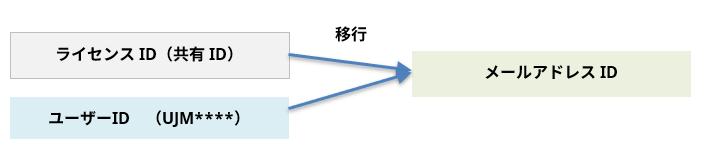
ライセンスID・ユーザーIDからメールアドレスIDへの移行イメージ
JSOLによる初期紐づけの対象
- ユーザー登録用紙にてご登録のライセンス管理者、ユーザー、送付先登録者
- WebよりユーザーID申請にてご登録のユーザー
JMAG WEB MEMBER(無料会員)の登録者については、JSOLによるライセンスIDとの紐づけは行っていません。
2. IDの種類と利用できるサービス
メールアドレスIDでは、従来の閲覧・ダウンロードに加え、ご自身によるパスワード設定や各種オンラインサービスを利用できます。ライセンス管理者のメールアドレスIDでは、利用者の招待やドメイン追加も可能です。
| サービス・機能 | JMAGソフトウェア正規ユーザー (有償会員) | JMAG WEB MEMBER (無料会員)のみ |
||
|---|---|---|---|---|
| ライセンスID | ライセンス管理者の メールアドレスID |
一般ユーザーの メールアドレスID |
||
| ご自身によるパスワード設定 | ✕ | 〇 | 〇 | 〇 |
| ソフトウェア/技術資料ダウンロード | 〇 | 〇 | 〇 | ✕ |
| テクニカルFAQ閲覧 | 〇 | 〇 | 〇 | ✕ |
| サポートへの技術問い合わせ | △ 要メール修正 |
〇 | 〇 | ✕ |
| JMAG-SBO/JMAG-RT Viewer ライセンスキー申請 | ✕ | 〇 | 〇 | 〇 |
| JMAG-Express Onlineの利用 | ✕ | 〇 | 〇 | 〇 |
| ユーザー招待/ドメイン追加(新機能) | ✕ | 〇 | ✕ | ✕ |
※ アカデミックのご利用については変更ありません。
3. 移行スケジュール
| 日付 | ライセンスID | ユーザーID | メールアドレスID |
|---|---|---|---|
| 2026年9月28日 | 継続利用可 新規発行停止 |
利用終了 | 利用開始 |
| 2027年3月31日 | 原則終了 延長は個別対応 |
- | 利用継続 |
| 2028年3月31日 | 完全終了 | - | 利用継続 |
4. サポートへのお問い合わせ方法の変更
- 新しいメールアドレスでのお問い合わせは2027年3月末までの暫定措置です。今後はFAQサイトを経由したお問い合わせをお願いします。
サポートシステムの変更については、以下のページをご覧ください。(JMAG正規ユーザー認証あり)
JMAGサポートサイト更新のお知らせ
5. 一般ユーザーの操作
一般ユーザーの方へ
JSOLから届く案内メールを確認し、登録済みのメールアドレスで初回パスワードを設定してください。
5.1 初回パスワード設定とサインイン
JSOLから2026年9月29日までに届く案内メールを確認し、登録済みのメールアドレスを使ってパスワードを設定します。JSOLで初期登録した方は、2026年9月28日からメールアドレスIDを使用してサインインできます。
Step 1 JMAG Webのサインイン画面を開きます。
Step 2 「パスワードを忘れた方はこちら」を選択します。
Step 3 登録済みのメールアドレスを入力し、受信メールの案内に沿ってパスワードを設定します。
Step 4 メールアドレスと設定したパスワードでサインインします。
Step 5 アカウント情報で、所属・氏名をご確認ください。
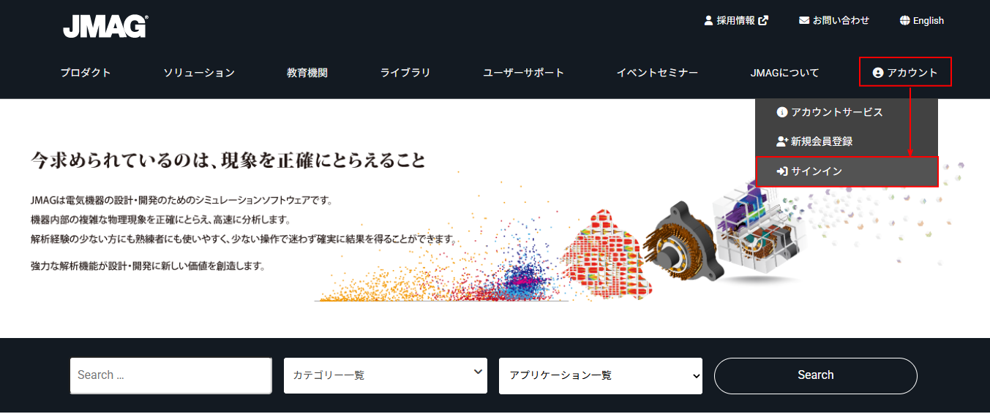
Step 1:JMAG Webのサインインを開く
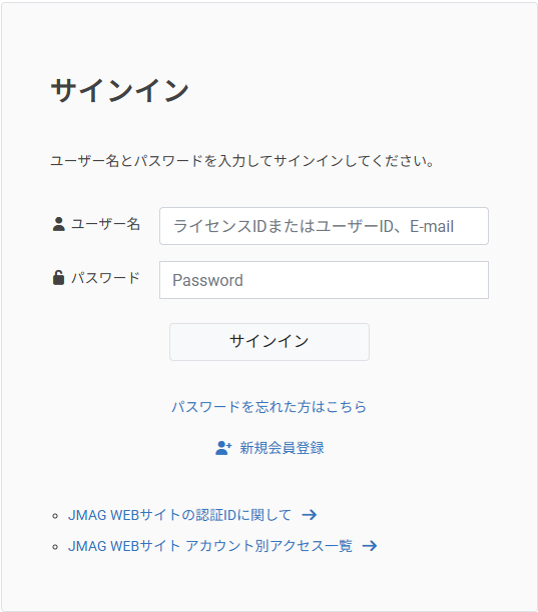
Step 2:パスワード再設定リンクを選択
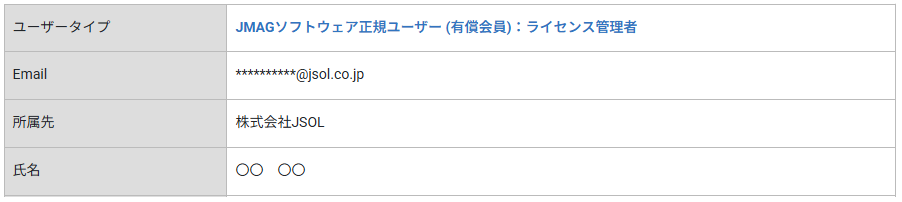
Step 5:アカウント情報を確認
5.2 案内メールが届かない場合
2026年9月29日までに案内メールが届かない場合は、まず貴社のライセンス管理者へご確認ください。
ライセンス管理者が不明な場合や確認できない場合は、JSOLまでご連絡ください。お問い合わせの際は、ご利用中のライセンス番号をお知らせください。
ご回答に関するお願い
切り替え直後はお問い合わせの集中が予想されるため、ご回答まで通常よりお時間をいただく場合があります。あらかじめご了承ください。
ライセンス番号の確認方法
Step 1 JMAG-Designerを起動します。
Step 2 [ヘルプ] → [バージョン情報] を選択します。
Step 3 表示されるライセンス番号をご確認ください。
![[ヘルプ]→ [バージョン情報] でライセンス番号を確認する画面](/jp/images/support/support_license_j.jpg)
5.3 登録情報を確認・変更する場合
アカウント情報に表示される所属、氏名、メールアドレスなどに修正が必要な場合は、登録情報変更フォームより申請してください。
登録情報の更新・修正フォーム
6. ライセンス管理者の操作
ライセンス管理者の方へ
管理者として登録されたメールアドレスIDでサインインし、登録利用者の確認、必要な利用者の招待、不要な利用者の削除を行ってください。
※ ライセンスIDでは管理機能を利用できません。ユーザー招待やドメイン追加は、管理者として登録されたメールアドレスIDで行ってください。
※ 2026年9月28日現在、ライセンス管理者はライセンスID 1つに対して1名です。2027年3月を目途に複数人を登録できるよう改善予定です。
6.1 初回パスワード設定とサインイン
ライセンス管理者として登録されている方には、一般ユーザーとは別に案内メールを配信します。以下の手順でパスワードを設定し、必ず管理者として登録されたメールアドレスIDでサインインしてください。
Step 1 JMAG Webのサインイン画面を開きます。
Step 2 「パスワードを忘れた方はこちら」を選択します。
Step 3 管理者として登録されたメールアドレスを入力し、パスワードを設定します。
Step 4 メールアドレスと設定したパスワードでサインインします。
Step 5 アカウント情報に管理者向けメニューが表示されることを確認します。
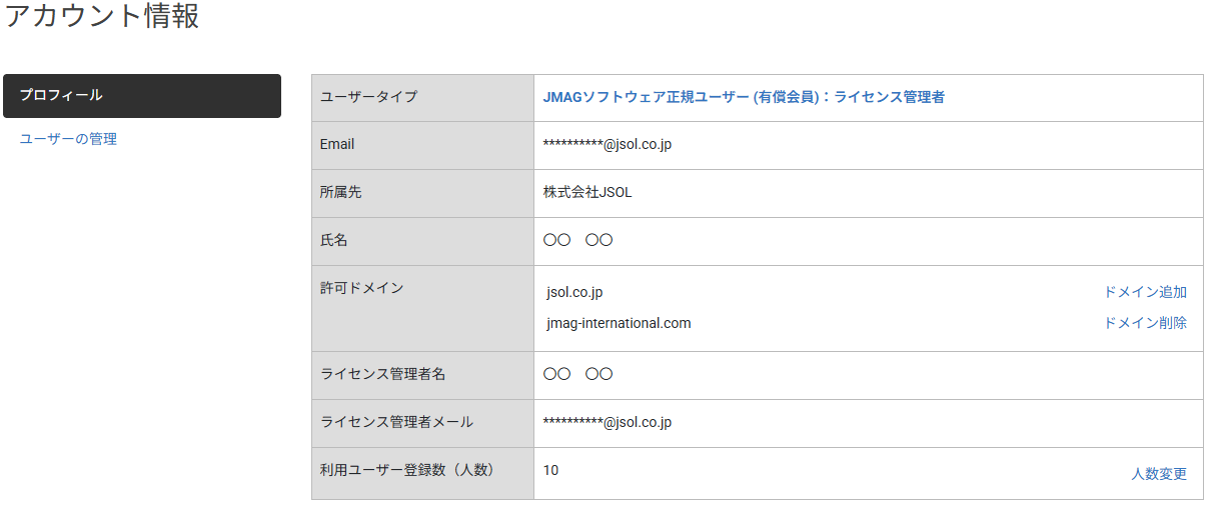
ライセンス管理者向けのアカウント情報画面
6.2 登録利用者の確認
- 切り替え後にサインインし、登録されている利用者を確認してください。
- 必要な利用者が登録されていない場合は、「ユーザーの管理」から追加してください。
- 退職・異動などで登録が不要となった利用者は削除してください。
6.3 招待可能なドメインの追加
ユーザーとして招待できるのは、あらかじめ登録されたドメインのメールアドレスです。ライセンス管理者のメールアドレスと同じドメインは初期登録されています。別ドメインの関係者を招待する必要がある場合は、利用範囲を確認したうえでドメインを追加してください。
本機能は、同じ事業所で自社とは異なるメールドメインを利用する準委任・委任先企業のドメイン追加を想定しています。利用可能な範囲が不明な場合はJSOL担当者へお問い合わせください。
6.4 ユーザーの招待・削除
- 「ユーザーの管理」へアクセスします。
- 「ユーザーの追加」を選択し、追加するユーザーのメールアドレスを入力します。
- 招待されたユーザーにメールが届きます。
- 登録が完了すると、登録状況が緑色の「登録済」に切り替わります。
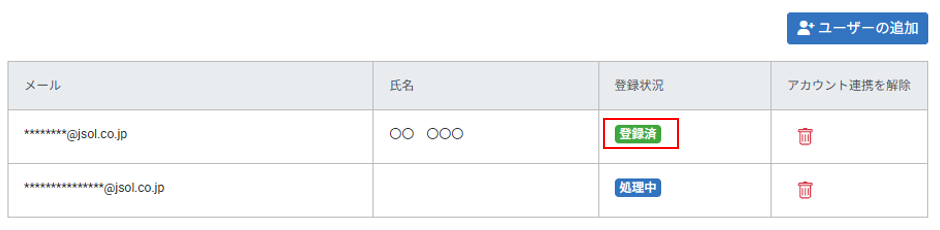 ユーザーの追加一覧と招待操作
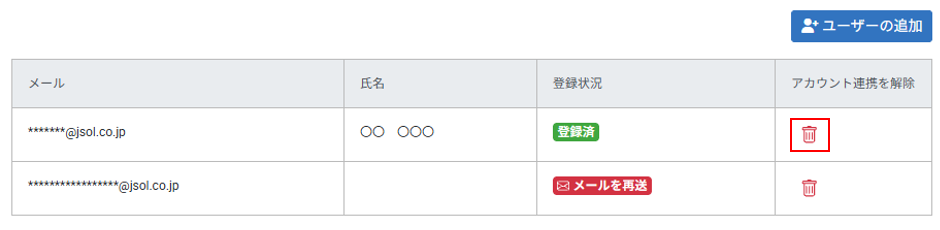 招待後の登録状況表示
ゴミ箱マークを選択すると、対象ユーザーとライセンスとの紐づけが解除され、ユーザー権限では利用できなくなります。
7. 関連情報
アカデミックサポートサイト:アカデミックのご利用について
登録情報の変更:登録情報の更新・修正フォーム
サポートシステム:サポートシステム変更のご案内